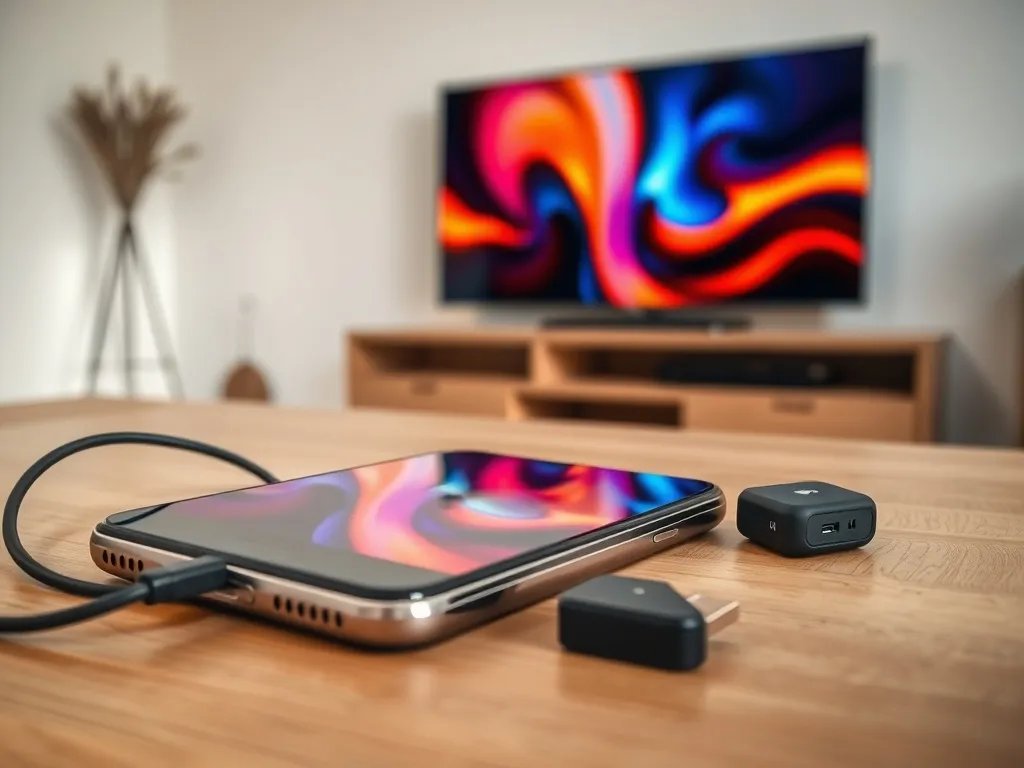
Chcesz wygodnie oglądać filmy z telefonu na dużym ekranie? Za chwilę poznasz różne sposoby połączenia smartfona z telewizorem. Zobacz, jak dobrać przewód lub łączność bezprzewodową do swojego sprzętu.
W jakich sytuacjach warto połączyć telefon z telewizorem?
Udostępnienie ekranu telefonu na TV sprawdza się w domu, w pracy i w podróży. Wiele osób zaczyna od prostego celu: chcą obejrzeć film lub serial z aplikacji na smartfonie na dużym ekranie i z lepszym dźwiękiem. Po pierwszym udanym połączeniu szybko okazuje się, że taki duet przydaje się znacznie częściej.
Telefon podłączony do telewizora zamienia salon w małe kino. Możesz strumieniować filmy, seriale, koncerty czy transmisje sportowe z platform streamingowych i oglądać je wspólnie z rodziną. Głośniki telewizora lub zestawu kina domowego poradzą sobie z dźwiękiem o wiele lepiej niż mały głośnik w smartfonie, co szczególnie czuć przy filmach akcji i nagraniach koncertowych.
Połączenie przydaje się też do prezentowania własnych treści. Zdjęcia i filmy z wakacji zyskują zupełnie inny efekt, gdy pokazujesz je na dużym ekranie. Zamiast podawać telefon z rąk do rąk, uruchamiasz screen mirroring albo casting i wszyscy widzą slajdy jednocześnie. To rozwiązanie dobrze sprawdza się także w małych firmach, gdy chcesz zaprezentować klientowi ofertę czy krótką prezentację bez wyciągania laptopa.
Połączenie smartfona z telewizorem jest przydatne również przy grach mobilnych. Wybrane tytuły z Androida czy iOS wyglądają dużo ciekawiej, kiedy obraz jest duży, a sterowanie odbywa się z poziomu telefonu lub dodatkowego pada. Taki zestaw jest też wykorzystywany edukacyjnie: łatwiej zrealizować webinar, lekcję online czy kurs językowy dla kilku osób, jeśli materiały wyświetlasz na TV.
Dla wielu użytkowników ważna jest jeszcze jedna funkcja. Smartfon może przejąć rolę pilota – za pomocą dedykowanej aplikacji od producenta lub poprzez aplikacje typu remote sterujesz głośnością, listą kanałów, przełączasz źródła sygnału, a nawet wpisujesz hasła z klawiatury telefonu. To wygodne, gdy oryginalny pilot się zgubił, zepsuł albo ma rozładowane baterie.
Na czym polega różnica między screen mirroring a castingiem?
Przed wyborem sposobu połączenia warto rozróżnić dwa pojęcia. Pierwsze to screen mirroring, nazywany także duplikowaniem ekranu. Drugie to casting, często spotykany przy urządzeniach typu Chromecast czy w funkcji AirPlay. Obie metody pozwalają oglądać treści z telefonu na TV, ale działają w inny sposób i sprawdzają się w różnych scenariuszach.
Przy screen mirroring na telewizorze pojawia się dokładna kopia ekranu smartfona. Wszystko, co zrobisz na telefonie, widzisz na dużym ekranie – powiadomienia, przewijane menu, włączone aplikacje. Ten tryb jest dobry, jeśli chcesz wyświetlać prezentacje, przeglądarkę internetową, komunikatory lub gry, które nie wspierają przesyłania obrazu w innej formie.
Casting działa inaczej. Wysyłasz na telewizor konkretną treść, na przykład film z YouTube, zdjęcie, album lub utwór muzyczny. Po uruchomieniu przycisku z ikoną cast w aplikacji, strumień multimediów przejmuje telewizor czy przystawka (np. Chromecast, Android TV, Apple TV), a telefon staje się wyłącznie pilotem. Dzięki temu możesz wygasić ekran smartfona lub korzystać z innych aplikacji bez przerywania odtwarzania.
W praktyce screen mirroring bywa bardziej uniwersalny, bo działa z szerszą gamą aplikacji i treści, ale mocniej obciąża baterię smartfona. Casting jest z kolei wygodniejszy przy oglądaniu długich filmów i seriali, bo sam telewizor łączy się z internetem i pobiera materiał bez ciągłego wykorzystywania zasobów telefonu.
Najczęściej używane standardy bezprzewodowe
Do screen mirroring i castingu wykorzystywane są różne technologie. W świecie Androida często spotkasz Miracast, Wi-Fi Direct i Chromecast. Urządzenia Apple korzystają z AirPlay, który zapewnia dobrą współpracę między iPhone’em, iPadem i Apple TV lub wybranymi telewizorami Smart TV.
Telewizory z Android TV lub Google TV mają przeważnie wbudowaną obsługę Chromecasta. W wielu modelach Samsunga znajdziesz funkcję Smart View lub Screen Mirroring, a w odbiornikach LG – Screen Share. W smartfonach z Androidem podobne opcje są ukryte pod nazwami Projekcja, Przesyłanie ekranu, Udostępnianie ekranu czy po prostu Screen Mirroring.
Jak połączyć telefon z telewizorem przewodowo?
Połączenie kablem wciąż jest chętnie wybierane. Daje stabilny przesył obrazu i dźwięku, nie zależy od jakości domowej sieci i jest proste w konfiguracji. W praktyce wystarczy dobrać odpowiedni adapter do złącza w telefonie i wolny port w telewizorze.
Najpopularniejszym standardem po stronie TV pozostaje HDMI. Większość smartfonów nie ma jednak pełnowymiarowego gniazda HDMI, dlatego korzysta się z przejściówek. W nowoczesnych telefonach głównym złączem jest USB‑C. Modele z iOS mają port Lightning, a starsze urządzenia z Androidem – microUSB. Od tego zależy wybór adaptera.
USB‑C do HDMI
Smartfony z portem USB‑C często wspierają tryb DisplayPort Alt Mode, który pozwala przesłać obraz i dźwięk po jednym kablu. W takim scenariuszu używasz przewodu USB‑C – HDMI lub niewielkiego adaptera USB‑C, do którego podłączasz zwykły kabel HDMI. Ta metoda nie wymaga sieci Wi‑Fi i nie wprowadza wyraźnych opóźnień.
Aby połączyć telefon z telewizorem w ten sposób, podłącz adapter do telefonu, drugi koniec przewodu włóż do złącza HDMI w TV i wybierz właściwe źródło sygnału w menu telewizora. Na części smartfonów obraz pojawi się automatycznie. W innych modelach trzeba wejść w ustawienia ekranu lub sekcję Połączenia i włączyć projekcję przewodową.
MHL i starsze telefony
Jeśli korzystasz ze starszego smartfona z portem microUSB, możesz spotkać się ze standardem MHL. Jest to technologia, która zamienia złącze microUSB w wyjście obrazu. Wymaga specjalnego adaptera MHL oraz kabla HDMI. Część modeli telewizorów dawniej miała nawet oznaczony port HDMI z obsługą MHL.
Instrukcja jest podobna: podpinasz adapter MHL do telefonu, łączysz go z telewizorem przez HDMI, przełączasz źródło sygnału i czekasz na obraz. Przed zakupem adaptera warto jednak sprawdzić, czy konkretny model smartfona faktycznie wspiera standard MHL. Nie każdy telefon z microUSB ma taką funkcję.
iPhone i Lightning Digital AV Adapter
Użytkownicy iPhone’ów mogą sięgnąć po Lightning Digital AV Adapter. Ten niewielki adapter ma z jednej strony wtyk Lightning, a z drugiej gniazdo HDMI, do którego podłączasz zwykły przewód. Po połączeniu i przełączeniu odpowiedniego źródła w TV ekran iPhone’a powinien zostać od razu skopiowany na telewizor.
Rozwiązanie jest stabilne i przydatne w miejscach, gdzie nie masz dostępu do Wi‑Fi lub sieć jest przeciążona. Przydaje się także na wyjazdach służbowych, kiedy chcesz szybko wyświetlić prezentację na hotelowym telewizorze lub w sali konferencyjnej, bez konfiguracji łączności bezprzewodowej.
Jak połączyć telefon z telewizorem bezprzewodowo?
Połączenia bezprzewodowe zyskały ogromną popularność dzięki Smart TV. Telewizory z Wi‑Fi, Android TV, Tizenem lub webOS potrafią łączyć się z telefonem w kilka sekund. Najważniejsza zasada brzmi: smartfon i telewizor muszą być w tej samej sieci domowej, chyba że korzystasz z Wi‑Fi Direct.
Bez kabli możesz użyć Wi‑Fi, Bluetooth, Wi‑Fi Direct, wbudowanej funkcji Screen Mirroring albo wspomnianych już rozwiązań jak Chromecast i AirPlay. Wybór zależy od możliwości obu urządzeń i od tego, czy zależy ci na skopiowaniu całego ekranu, czy tylko na przesłaniu wybranych multimediów.
Screen mirroring przez Wi‑Fi
Aby uruchomić mirroring przez sieć Wi‑Fi, sprawdzasz najpierw, czy telefon i telewizor są podłączone do tego samego routera. W menu ustawień smartfona szukasz funkcji o nazwie Projekcja, Screen Mirroring, Przesyłanie ekranu lub podobnej. Po jej uruchomieniu pojawi się lista urządzeń w zasięgu sieci.
Na liście wybierasz swój telewizor. Czasem ekran TV poprosi o potwierdzenie połączenia, wyświetlając kod PIN. Wpisujesz kod w telefonie i po chwili cały ekran smartfona przenosi się na TV. Taki tryb przydaje się do przeglądania internetu, pokazu zdjęć, a także do wyświetlania aplikacji, które same nie mają przycisku cast.
Chromecast i przystawki TV
Jeśli masz starszy telewizor bez wbudowanego Smart TV, dobrym wyborem jest zewnętrzna przystawka TV. Najpopularniejsze to urządzenia z Android TV, Google TV, Chromecastem lub Apple TV. Podłączasz je do portu HDMI w telewizorze, łączysz z domowym Wi‑Fi, a potem korzystasz z aplikacji w telefonie.
W aplikacjach do filmów, muzyki czy zdjęć szukasz ikony z symbolem fal i prostokąta (ikona cast albo symbol Wi‑Fi). Po dotknięciu wybierasz nazwę swojego telewizora lub przystawki. Obraz pojawi się na dużym ekranie, a telefon posłuży jako pilot do pauzowania, przewijania czy zmiany głośności. Do dyspozycji masz zarówno casting konkretnych treści, jak i – w zależności od konfiguracji – mirroring całego ekranu.
AirPlay na urządzeniach Apple
Na iPhone’ach i iPadach za przesyłanie treści na telewizor odpowiada AirPlay. Żeby z niego skorzystać, urządzenia muszą być w tej samej sieci Wi‑Fi, a telewizor lub przystawka muszą obsługiwać AirPlay (np. Apple TV lub wybrane modele Smart TV Samsunga, LG i innych marek).
Po uruchomieniu filmu, zdjęcia lub muzyki stukasz w ikonę AirPlay albo w przycisk Udostępnij, a następnie wybierasz z listy swój telewizor. Możesz też skorzystać z opcji duplikowania ekranu dostępnej w Centrum sterowania iOS. To wygodne, gdy chcesz przerzucić na TV nie tylko multimedia, ale też prezentację, przeglądarkę czy aplikację biurową.
Bluetooth i Wi‑Fi Direct
Niektóre telewizory pozwalają na sparowanie telefonu przez Bluetooth. Taki typ połączenia sprawdza się przede wszystkim przy odtwarzaniu muzyki. Wtedy TV lub soundbar pełni funkcję głośnika bezprzewodowego, a ty sterujesz listą odtwarzania z poziomu smartfona. W ustawieniach telefonu wchodzisz w sekcję połączeń bezprzewodowych, włączasz Bluetooth, wyszukujesz telewizor i parujesz urządzenia.
Ciekawą alternatywą jest Wi‑Fi Direct. Ta funkcja łączy telefon z telewizorem bez udziału routera, a transmisja odbywa się bezpośrednio między sprzętami. Aby z niej skorzystać, wybierasz na smartfonie zdjęcie lub film, dotykasz przycisku Udostępnij, wskazujesz Wi‑Fi Direct, a następnie model telewizora. To dobre wyjście, gdy jesteś poza domem i nie masz dostępu do znanej sieci Wi‑Fi.
Jak wybrać najlepszy sposób połączenia?
Wybór metody zależy od kilku czynników. Liczy się rocznik telewizora, złącze w smartfonie, dostęp do Wi‑Fi i to, do czego głównie chcesz używać połączenia. Inaczej podejdziesz do tematu, gdy najczęściej oglądasz seriale, a inaczej, gdy priorytetem są prezentacje w pracy czy stabilność sygnału w grach.
W codziennych domowych warunkach wygodne są rozwiązania bezprzewodowe oparte o Wi‑Fi i casting. Do zastosowań mobilnych lub w miejscach o słabej sieci często lepiej sprawdza się kabel HDMI z adapterem USB‑C lub Lightning. Dobrze też zawczasu upewnić się, czy smartfon wspiera standardy takie jak Miracast, MHL czy AirPlay. Informacje znajdziesz w specyfikacji telefonu lub w instrukcji producenta.
Porównując najpopularniejsze opcje, warto spojrzeć na kilka parametrów naraz:
| Metoda | Co jest potrzebne | Najlepsze zastosowanie |
| Kabel HDMI (USB‑C / Lightning / MHL) | Adapter + wolne złącze HDMI w TV | Prezentacje, gry, brak Wi‑Fi |
| Screen mirroring Wi‑Fi | Smart TV + wspólna sieć Wi‑Fi | Przeglądarka, aplikacje, pokaz ekranu |
| Casting (Chromecast / AirPlay) | Smart TV lub przystawka TV | Filmy, seriale, muzyka z aplikacji |
Typowe problemy i szybkie rozwiązania
Czasem podczas łączenia smartfona z telewizorem coś pójdzie nie po twojej myśli. Zdarza się, że TV nie pojawia się na liście urządzeń, obraz znika lub dźwięk leci tylko z telefonu. W większości przypadków winne są drobne ustawienia, które można poprawić w kilka minut.
Warto zwrócić uwagę na kilka prostych kroków diagnostycznych:
- sprawdzenie, czy oba urządzenia są w tej samej sieci Wi‑Fi,
- uruchomienie ponowne routera, telewizora i telefonu po kolei,
- aktualizację oprogramowania Smart TV oraz systemu w smartfonie,
- wyłączenie i ponowne włączenie funkcji Screen Mirroring lub Wi‑Fi Direct,
- zmianę wejścia sygnału w telewizorze na właściwe HDMI przy połączeniu przewodowym.
Jeśli problem dotyczy dźwięku, w ustawieniach telefonu zobacz, które urządzenie jest aktualnie wybrane jako „wyjście audio”. Zdarza się, że po podłączeniu Bluetooth dźwięk trafia nie do telewizora, ale do innego sparowanego sprzętu, np. słuchawek. W połączeniu kablowym zajrzyj też do ustawień obrazu w TV i dopasuj proporcje ekranu, gdy część obrazu jest przycięta.
Stabilne połączenie telefonu z telewizorem zaczyna się od dobrego wyboru metody i sprawdzenia, jakie dokładnie standardy obsługują twoje urządzenia.
Na koniec warto dodać, że każda z metod – HDMI, MHL, USB‑C do HDMI, Wi‑Fi Direct, Miracast, Chromecast, AirPlay czy klasyczny Screen Mirroring – może zapewnić wygodny dostęp do filmów, zdjęć, muzyki i prezentacji. Liczy się dopasowanie sposobu połączenia do twojego telewizora, telefonu i codziennych nawyków.